Integrazione Wordpress
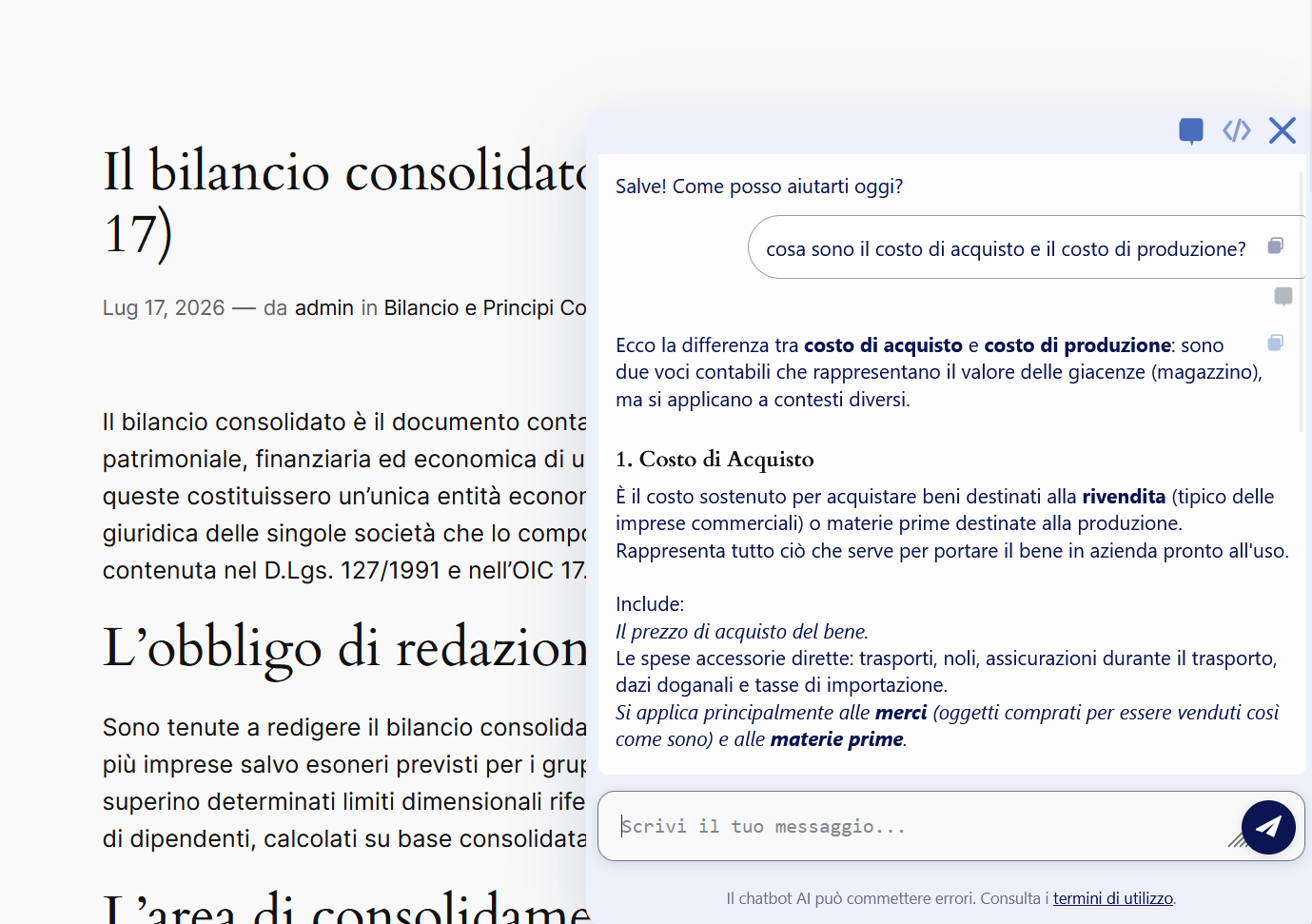
Il plugin Vocra per WordPress importa gli articoli e le pagine del sito, incluso audio e video incorporati se l’opzione è abilitata, e li rende consultabili tramite un chatbot AI integrato nel sito. Il widget compare direttamente sulle pagine e, a seconda della modalità di aggregazione scelta, risponde sui contenuti del singolo articolo, di una categoria o dell’intero sito. Le risposte si basano solo su ciò che è stato effettivamente importato: il chatbot può riassumere un articolo, chiarire un dettaglio, indirizzare il visitatore alla pagina giusta o rispondere su video e audio incorporati, quando il riconoscimento automatico è attivo.
Il chatbot non contiene menu, percorsi guidati o altre sovrastrutture che riguardano la navigazione del sito web e non l’interazione con l’agente AI: tutte le richieste devono essere gestite come un dialogo in cui l’utente può chiedere qualsiasi informazione in modo libero e diretto.
Attivazione e impostazioni generali
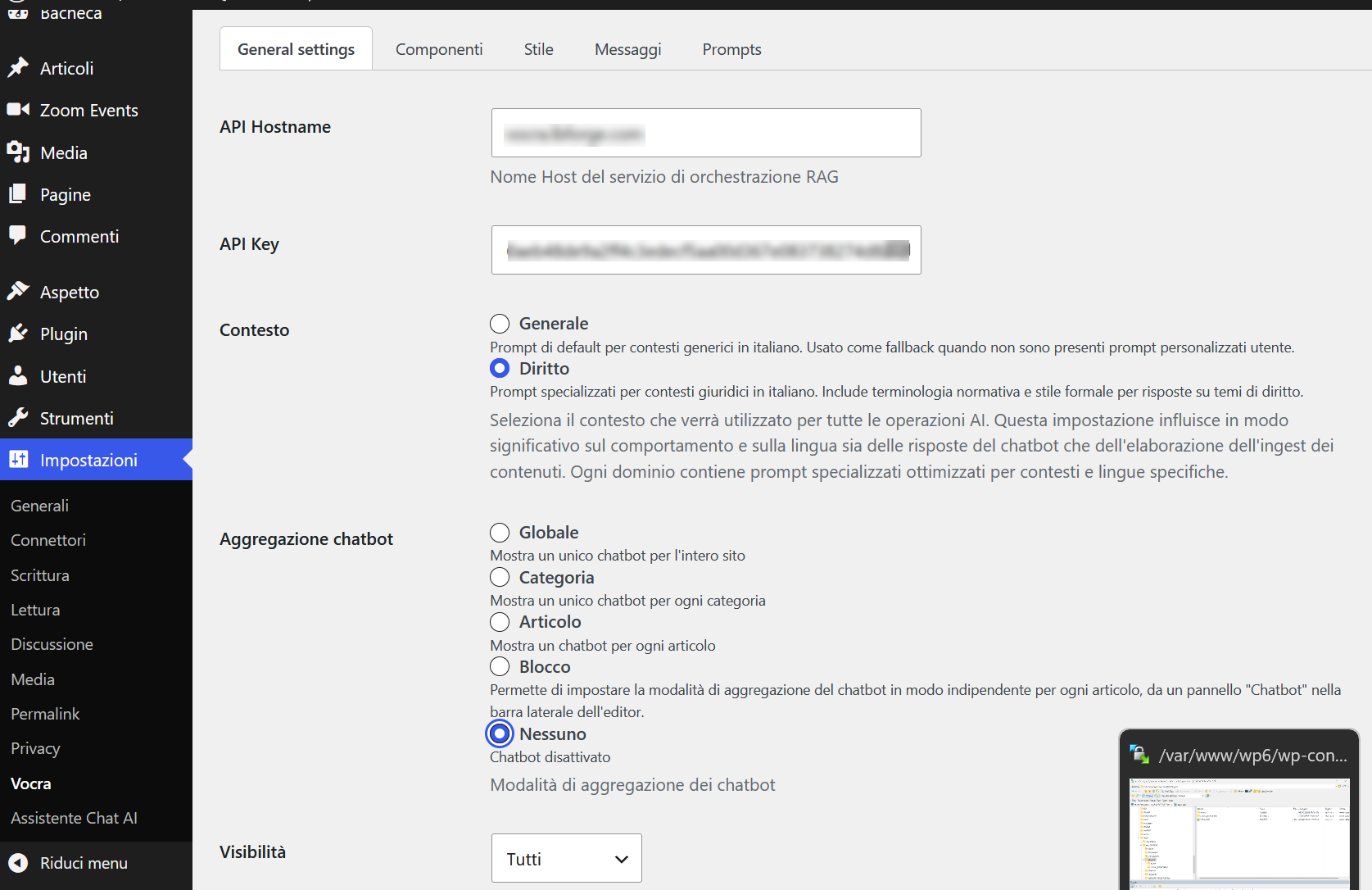
Dopo aver installato il plugin, la configurazione si trova in Impostazioni > Vocra, nella scheda General settings.
- API Hostname e API Key: indirizzo del servizio e chiave dell’account Vocra. Se la chiave non è valida, il campo viene evidenziato in rosso; quando la connessione riesce compare la conferma “Connected as {email}”.
- Context: il dominio linguistico/tematico usato dall’AI per interpretare i contenuti del sito
- Chatbot aggregation: come vengono raggruppati i contenuti per il chatbot: Global (un solo chatbot istruito per rispondere sui contenuti acquisiti di tutto il sito), Category (un chatbot istruito per rispondere sui contenuti acquisiti della categoria), Post (un chatbot istruito per rispondere sui contenuti acquisiti dell’articolo o della pagina), Block (la scelta viene fatta articolo per articolo) o None (chatbot disattivato)
- Visibility: chi può vedere il chatbot (Everyone o Managers only; l’opzione Enrolled compare solo se sul sito è attivo un plugin di membership)
- Status poll interval of the service e Ingest status poll interval: ogni quanto il pannello aggiorna automaticamente lo stato del servizio e delle importazioni
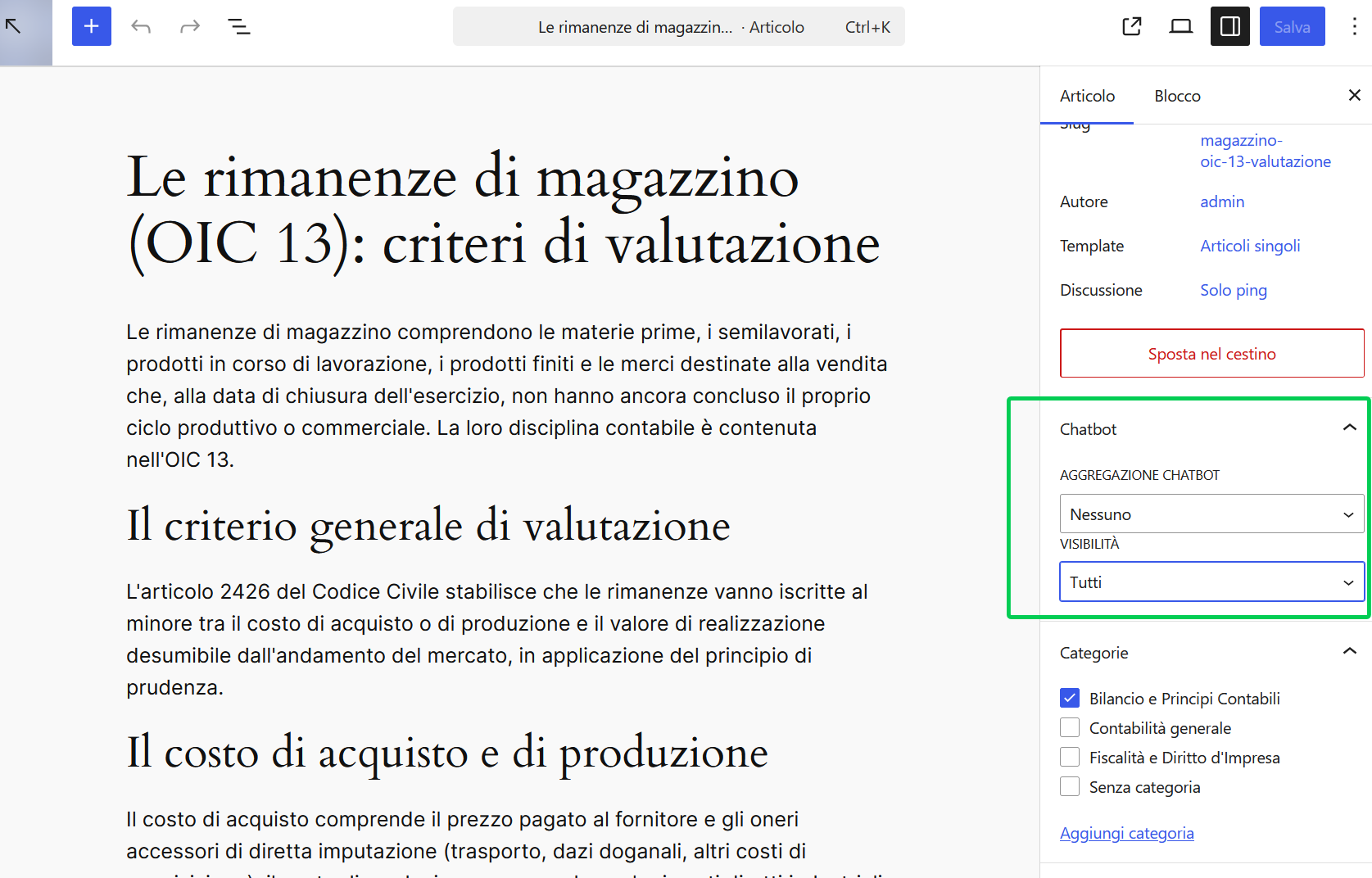
Selezionando Block come modalità di aggregazione, nell’editor di ogni articolo o pagina compare un pannello laterale “Chatbot” con due menu, Chatbot aggregation e Visibility, che permettono di scegliere la modalità per quel singolo contenuto.
Importare i contenuti e verificarne lo stato
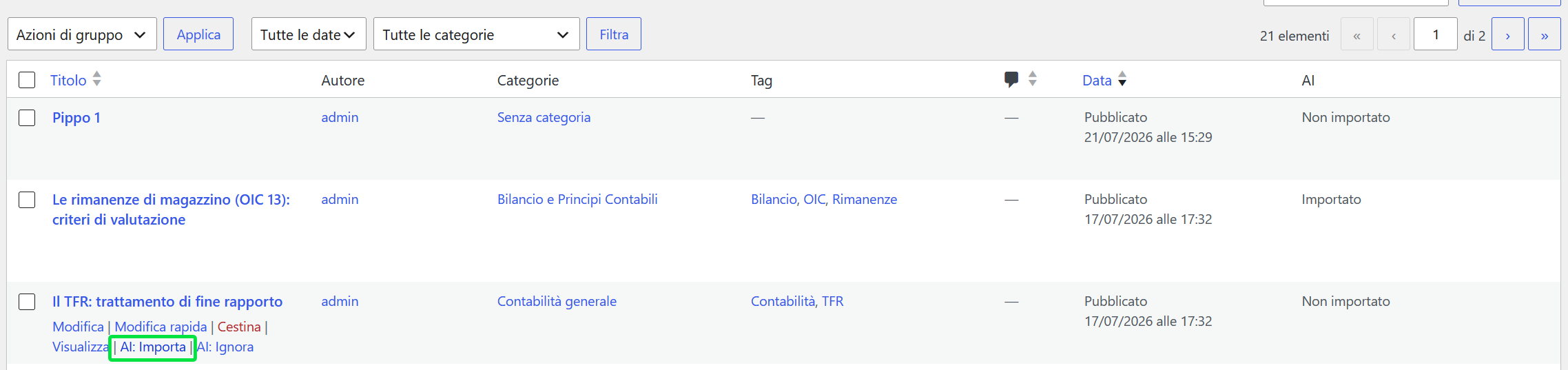
Nell’elenco di Articoli e Pagine è presente una colonna AI che mostra lo stato di ciascun contenuto: Imported, In progress (con l’indicazione della fase: download, normalizzazione, trascrizione o indicizzazione), Queued, Error, Modified, Ignored o Not imported.
Sotto il titolo di ogni riga compaiono le azioni disponibili: AI: Import, AI: Reimport (quando il contenuto è stato modificato dopo l’ultima importazione), AI: Delete (rimuove il contenuto dall’indice Vocra) e AI: Ignore (per escludere definitivamente un contenuto non rilevante per l’indicizzazione).
Includere audio e video
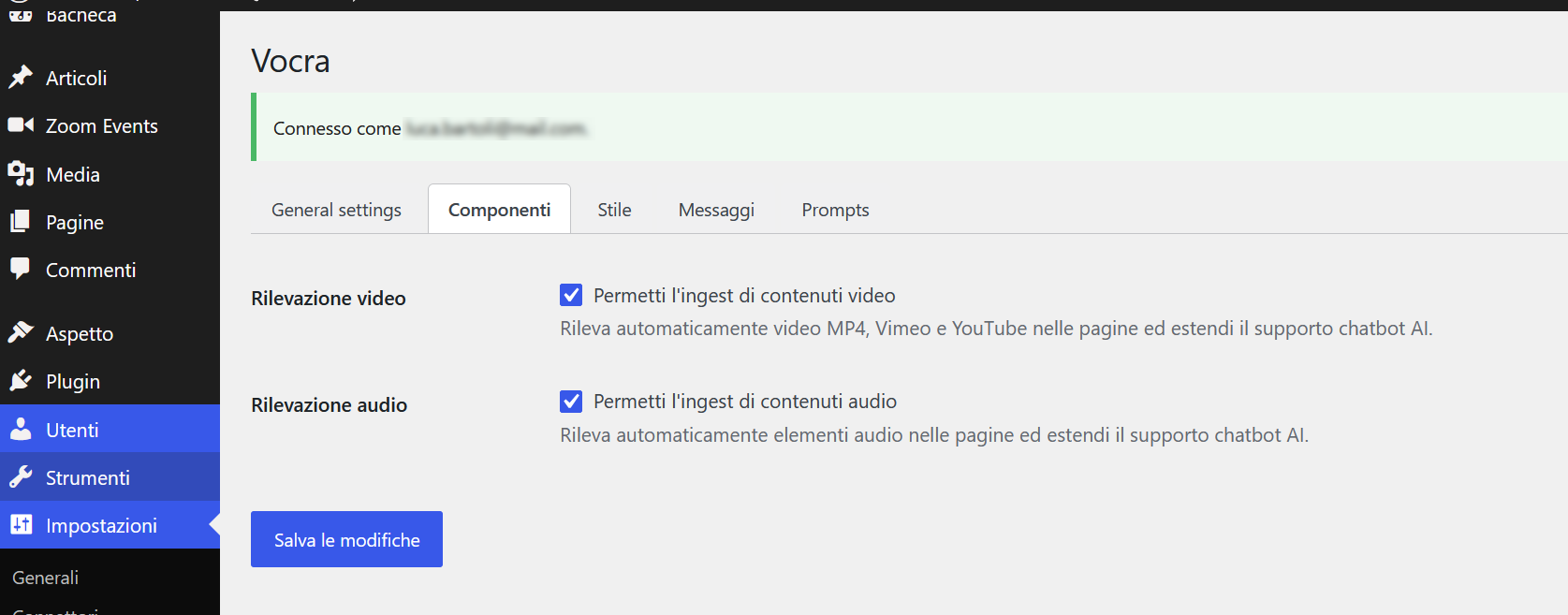
Nella scheda Components si attivano Video detection e Audio detection: se abilitate, il plugin riconosce automaticamente i video e gli audio incorporati nelle singole pagine (file diretti, YouTube, Vimeo) e li aggiunge al contesto che il chatbot può consultare.
Personalizzare l’aspetto
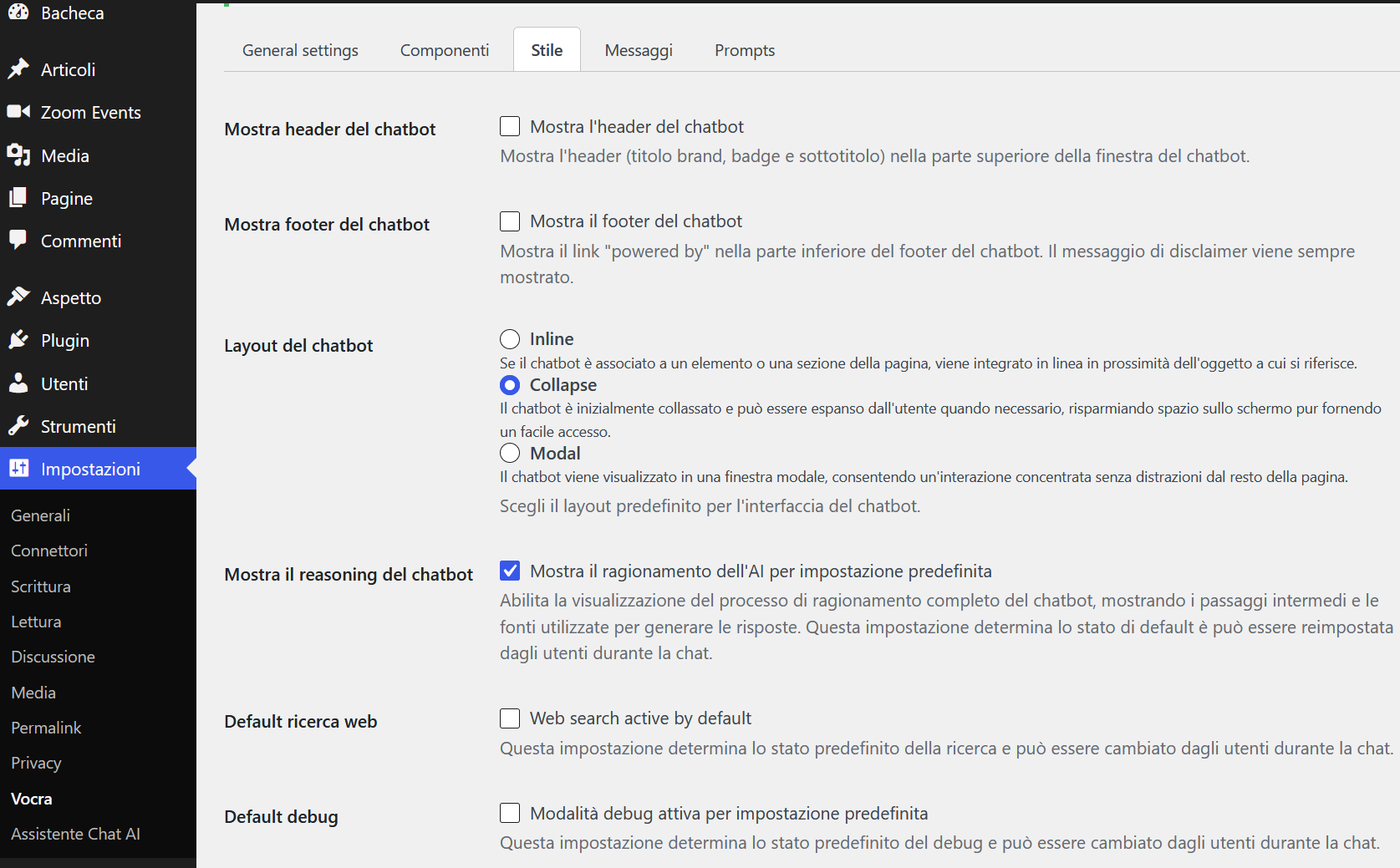
Nella scheda Style si sceglie il Chatbot layout (Inline, Collapse o Modal) e si attivano/compilano intestazione (Chatbot Header) e piè di pagina (Powered), oltre a mostrare o nascondere di default il ragionamento del modello.
Personalizzare i messaggi
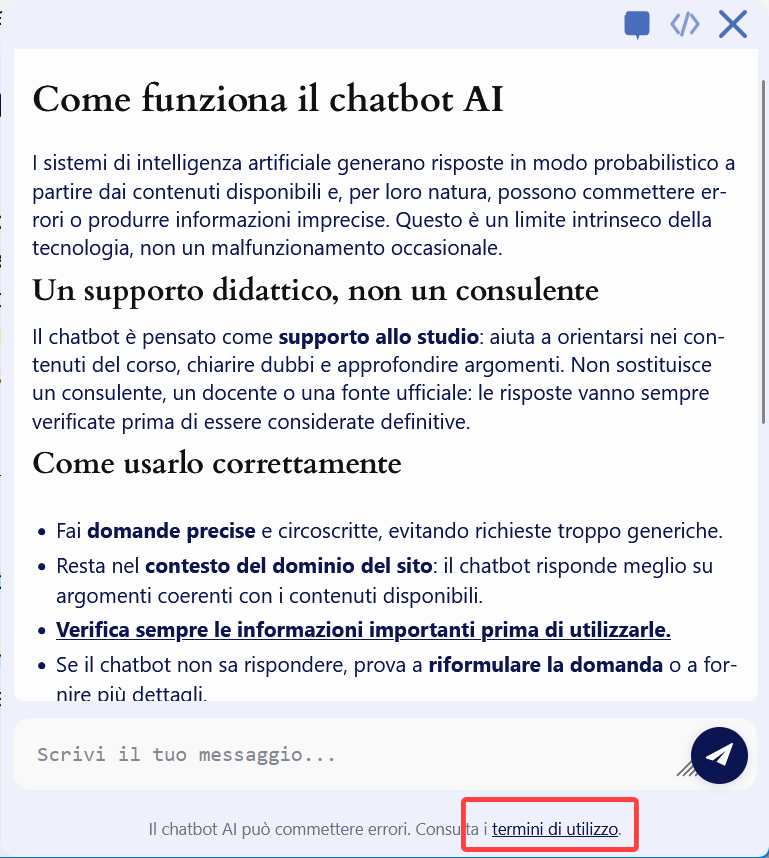
Nella scheda Messaging, per ciascuna lingua attiva del sito, si possono personalizzare il Chatbot Welcome Message (una frase per riga: ne viene mostrata una a caso a ogni apertura), il Chatbot Disclaimer Message mostrato nel piè della finestra di chat, il Chatbot Information richiamabile dal pulsante “</>” del widget e l’avviso di manutenzione (Show maintenance alert). Allo stesso modo, anche intestazione e piè di pagina (scheda Style) si configurano direttamente dall’interfaccia in modalità multilingua, con un testo diverso per ciascuna lingua attiva del sito.
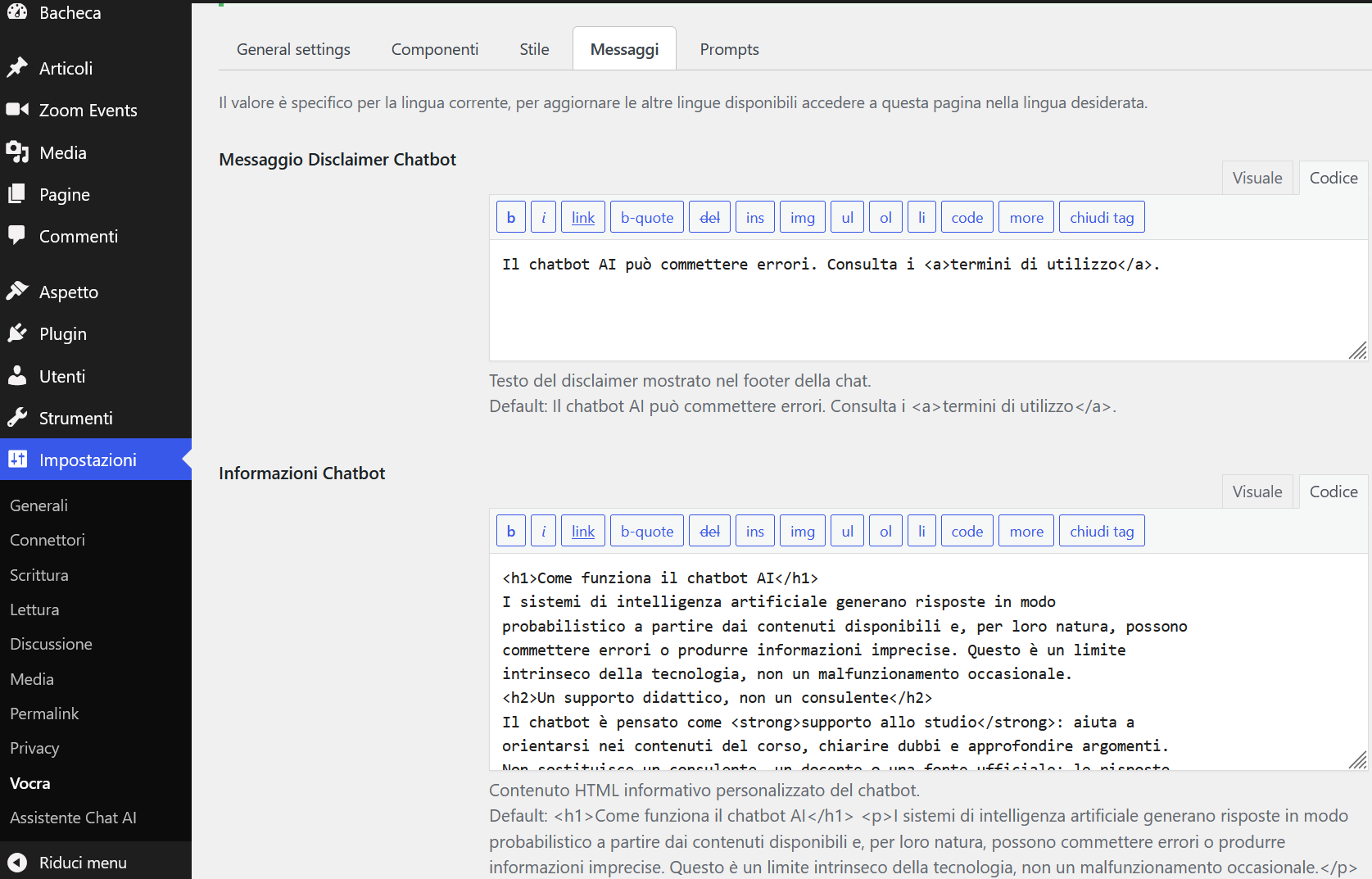
Il messaggio relativo ai termini di utilizzo, impostato nel Chatbot Disclaimer Message, viene mostrato direttamente nel chatbot, nel piè della finestra di chat.
Questo rende il plugin autoconsistente per quanto riguarda la gestione delle informative sui termini di utilizzo e sulla privacy: non è necessario predisporre pagine dedicate sul portale. Qualora si desideri comunque pubblicarle, si raccomanda di utilizzare lo stesso contenuto, per garantire coerenza tra quanto mostrato nel chatbot ed eventuali altre pagine del sito.
Prompt personalizzati
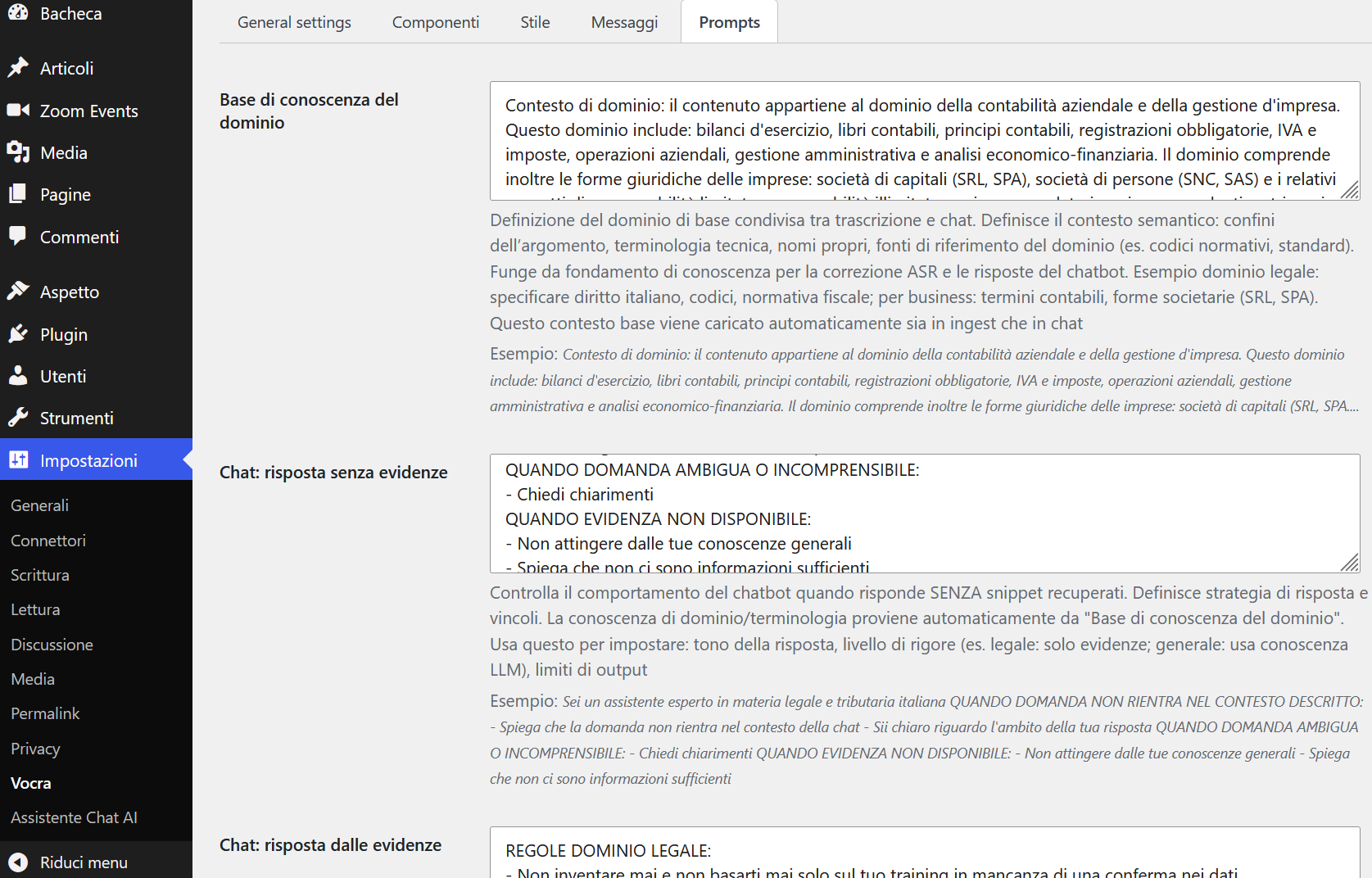
Per gli account che dispongono di prompt personalizzati compare una scheda aggiuntiva Prompts, con un campo di testo per ciascun prompt configurabile: qui è possibile adattare il comportamento dell’AI a esigenze specifiche del sito, con una descrizione e un esempio per ogni campo.
La struttura portante dei prompt è gestita direttamente dal sistema; i campi esposti all’operatore del sito permettono di definire in modo più preciso il dominio linguistico e il comportamento del chatbot, e possono essere ripristinati in qualsiasi momento alle impostazioni raccomandate.
Sincronizzazione automatica
Il plugin tiene allineati i contenuti senza intervento manuale: se un articolo viene rinominato o spostato di categoria, Vocra aggiorna da solo le informazioni corrispondenti; se un articolo o una categoria vengono eliminati, i relativi dati vengono rimossi dall’indice.
Assistente AI amministrativo
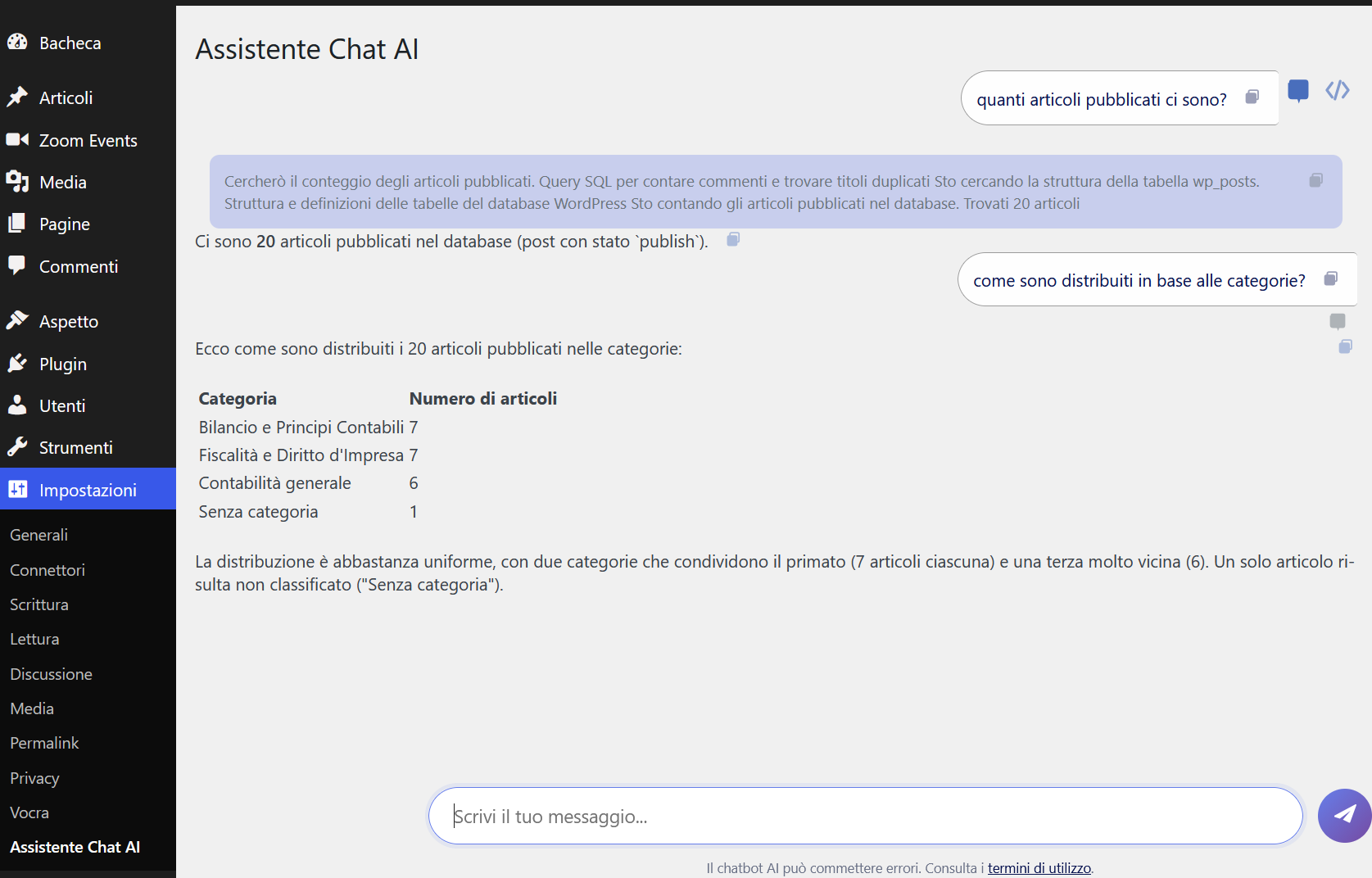
L’AI Chat Assistant permette di interrogare in linguaggio naturale il database aziendale del cliente (ad esempio un gestionale o un e-commerce), ottenendo informazioni aggiornate in tempo reale: quanti contenuti sono stati pubblicati di recente, quali utenti si sono registrati, quali prodotti vendono di più o quale sia il valore degli ordini in un certo periodo, senza dover consultare manualmente report o pannelli separati. Abilitando l’opzione nella scheda General, compare in Impostazioni > AI Chat Assistant un chatbot dedicato a queste interrogazioni, accessibile solo agli utenti con permessi di amministrazione del sito e mai visibile o raggiungibile dai visitatori.